D4rk R3dr0ck Bl0g D4rk R3dr0ck Bl0g D4rk R3dr0ck Bl0g D4rk R3dr0ck Bl0g
Tampilkan postingan dengan label About Blog. Tampilkan semua postingan

cara memasang fans page facebook tersembunyi di blog

halo sahabat blogger... kali ini saya update lagi... ya itu tentang cara memasang fans page facebook tersembunyi di blog...

udah pada tau kan ?? hal ini udah harus di masukkan ke blog lohh... sekalian untuk promosi juga.. hehe :D

seperti ini nihh

lahh kok logo FBnya beda...
tenang... itu emk bisa di ganti... tapi kali ini saya akan memberikan yg ini
http://3.bp.blogspot.com/-KdSAuv-K7HM/To_WXoWHzJI/AAAAAAAAGvg/5UvL10LUe_k/facebook.png

----------------------------------------------------------------------------------

berikut cara2na ...


bagian I :

1. buka blogger
2. masuk template > edit HTML
3. cari  kode </head> (cari menggunakan ctrl + F untuk memudahkan)
4. letakkan kode berikut tepat diatas kode </head>

<script src='https://ajax.googleapis.com/ajax/libs/jquery/1.6.1/jquery.min.js' type='text/javascript'/>

kemudian klik save...


bagian II :

1. pergi ke tata letak...
2. klik tambah gadget...
3. pilih HTML/javascript

4. masukkan kode berikut

<script type="text/javascript">
//<!--
$(document).ready(function() {$(".w2bslikebox").hover(function() {$(this).stop().animate({right: "0"}, "medium");}, function() {$(this).stop().animate({right: "-250"}, "medium");}, 500);});
//-->
</script>
<style type="text/css">
.w2bslikebox{background: url("http://3.bp.blogspot.com/-KdSAuv-K7HM/To_WXoWHzJI/AAAAAAAAGvg/5UvL10LUe_k/facebook.png") no-repeat scroll left center transparent !important;display: block;float: right;height: 270px;padding: 0 5px 0 46px;width: 245px;z-index: 99999;position:fixed;right:-250px;top:20%;}
.w2bslikebox div{border:none;position:relative;display:block;}
.w2bslikebox span{bottom: 12px;font: 8px "lucida grande",tahoma,verdana,arial,sans-serif;position: absolute;right: 6px;text-align: right;z-index: 99999;}
.w2bslikebox span a{color: #808080;text-decoration:none;}
.w2bslikebox span a:hover{text-decoration:underline;}
</style><div class="w2bslikebox" style=""><div>

<iframe src="http://www.facebook.com/plugins/likebox.php?href=URL PAGE ANDA&amp;width=245&amp;colorscheme=light&amp;show_faces=true&amp;connections=9&amp;stream=false&amp;header=false&amp;height=330" scrolling="no" frameborder="0" style="border: medium none; overflow: hidden; height: 330px; width: 245px;background:#fff;"></iframe><span><a href="http://tutorialuntukblog.blogspot.com/2011/10/tutorial-sembunyikan-fb-fan-page-di.html">Tutorial Here</a></span></div></div>

perhatikan tanda huruf yg berwarna merah ganti tulisan tersebut dgn link url halaman page sobat...


klau yg warna biru ... itulah gambar yg akan muncul di blog... jika kalian ingin menggantinya silahkan... tapi klau nggak yahh nggak usah...

5. terakhir klik save..


nahh itulah cara2nya SEMOGA BERMANFAAT !! :D

cara menambahkan saving mode di blog

Saving Mode ?? ada yg nggak tau...

ituloh yg seperti klau kita tinggalkan kompi kita dgn waktu agak lama... lalu muncul gambar atao apalah... yg tepatnya mungkin seperti screen saver..

nahh... sekarang kalian mau menambahkan itu ke blog anda... bisa...

Caranya ?? cekidot :

- buka Blogger
- masuk template...
- klik Edit HTML.. >> lanjutkan
- cari tulisan </head>

(tips : cari munggunakn ctrl + F) Lanjut !!

- taruh link ini tepat di atas kode tersebut !!

<script language='javascript' src='http://www.onlineleaf.com/savetheenvironment.js' type='text/javascript'></script>

atau kalau yg di atas kgk bisa... bisa di coba yg ini :

<script src='http://www.onlineleaf.com/savetheenvironment.js' type='text/javascript'/>

- lalu klik save ..

Selesai mudah2an bermanfaat..
Label: About Blog

cara menambahkan translate google icon di blog

kali ini d4rk r3dr0ck update lagi.. yee...

ok serius... kali ini saya akan memposting tentang cara menambahkan translate icon..

langsung ke TKP:

1. buka blogger

2. tata letak..

3. add gadget >> pilih HTML/JavaScript

kasih script di bawah ini :

<center>
<style>
.translate img {
filter:alpha(opacity=100);
-moz-opacity: 1.0;
opacity: 1.0;
border:0;
padding-left:0px;
}
.translate:hover img {
filter:alpha(opacity=50);
-moz-opacity: 0.50;
opacity: 0.50;
border:0;
}
</style>

<div style="text-align:center">
<a class="translate" href="#" target="_blank" rel="nofollow" title="English" onclick="window.open('http://translate.google.com/translate?u='+encodeURIComponent(location.href)+'&langpair=id%7cen&hl=en'); return false;"><img alt="English" border="0" align="absbottom" title="English" height="24" src="https://blogger.googleusercontent.com/img/b/R29vZ2xl/AVvXsEiT0z4C7X1ljIIUz3iofcdBegbHFWWCtIy5PxgpVb5MiRapnJe57VghipJznym83_iSVUJSXKhxhpSxVs25XcA8h7JU6AEsnQ5PDItzuiCIjghUo7cDpZuvdYKApLv_jXKrcsLeUFZBeDOc/s144/uk-flag.png" style="cursor: pointer;margin-right:8px" width="24"/></a>

<a class="translate" href="#" target="_blank" rel="nofollow" title="French" onclick="window.open('http://translate.google.com/translate?u='+encodeURIComponent(location.href)+'&langpair=id%7cfr&hl=en'); return false;"><img alt="French" border="0" align="absbottom" title="French" height="24" src="https://blogger.googleusercontent.com/img/b/R29vZ2xl/AVvXsEjciI6iTP3Y360cQIh06SZBWQfic39hJR8IiaXTvQv8vHhXh1S1WMV-quev2lAkjxJ_70fZ7Gc5Pkiwd1SjLmGkkhTY_q0cjqohZ3w10mTR_dDopOJH4UdV1Lpm8hOcTkFgV27JCMvMuj6S/s144/france-flag.png" style="cursor: pointer;margin-right:8px" width="24"/></a>

<a class="translate" href="#" target="_blank" rel="nofollow" title="German" onclick="window.open('http://translate.google.com/translate?u='+encodeURIComponent(location.href)+'&langpair=id%7cde&hl=en'); return false;"><img alt="German" border="0" align="absbottom" title="German" height="24" src="https://blogger.googleusercontent.com/img/b/R29vZ2xl/AVvXsEgIJ5dGTp34nPZej6C3pW6t3yB_Hj8Vb9qm-1U6xDbGAUEmjMjY1qcN1nN8evfMp6tsN62IckhBVflDBszSYaI8yr1giTdfimG7Z5zDaPfsqx-3zAYAude3gZVQq6e8np8vGcdInBoLZTdb/s144/german-flag.png" style="cursor: pointer;margin-right:8px" width="24"/></a>

<a class="translate" href="#" target="_blank" rel="nofollow" title="Spain" onclick="window.open('http://translate.google.com/translate?u='+encodeURIComponent(location.href)+'&langpair=id%7ces&hl=en'); return false;"><img alt="Spain" border="0" align="absbottom" title="Spain" height="24" src="https://blogger.googleusercontent.com/img/b/R29vZ2xl/AVvXsEjJXUHzBNB1TC-g8_pbsdVNJt_ID9BuRSrH7PFVkVs-Z5OIvfluprr4NwXtGllvRgOc2RRATLcpfOOeGeincpmwGjEwCbMGBTRizDuqkHkqtXOfuDQ50AN2601CYQ7fc0ZMeBliT9ZurYaO/s144/spain-flag.png" style="cursor: pointer;margin-right:8px" width="24"/></a>
<br/><br/>
<a class="translate" href="#" target="_blank" rel="nofollow" title="Italian" onclick="window.open('http://translate.google.com/translate?u='+encodeURIComponent(location.href)+'&langpair=id%7cit&hl=en'); return false;"><img alt="Italian" border="0" align="absbottom" title="Italian" height="24" src="https://blogger.googleusercontent.com/img/b/R29vZ2xl/AVvXsEgUCh_MmmYTCPHSODnmXsN01FZcgfsOSMRrRcM0lu_LrhpJNzFz3HpigP3-azRXkB1HpEKkVg9Ut0cahjRcAQCGm_SRunptx0WwLnVb5ozSMbxth8tiUlKUSvmxvQi85Ay6HIbdlpCD44Vz/s144/italy-flag.png" style="cursor: pointer;margin-right:8px" width="24"/></a>

<a class="translate" href="#" target="_blank" rel="nofollow" title="Dutch" onclick="window.open('http://translate.google.com/translate?u='+encodeURIComponent(location.href)+'&langpair=id%7cnl&hl=en'); return false;"><img alt="Dutch" border="0" align="absbottom" title="Dutch" height="24" src="https://blogger.googleusercontent.com/img/b/R29vZ2xl/AVvXsEgFz-qdKmFFlC5u_0xMLHQCTjcwfTnahT7XIq80amEoqsfiA9I4lzT8e5PWBikBtD9_mfR-TooBHxQ6LX13m9RwJO3LNKmbm_4nxAxzH-10devKMdZ1ZX3588RO4l2t6Fxes7VzAEN4gpHR/s144/dutch-flag.png" style="cursor: pointer;margin-right:8px" width="24"/></a>

<a class="translate" href="#" target="_blank" rel="nofollow" title="Russian" onclick="window.open('http://translate.google.com/translate?u='+encodeURIComponent(location.href)+'&langpair=id%7cru&hl=en'); return false;"><img alt="Russian" border="0" align="absbottom" title="Russian" height="24" src="https://blogger.googleusercontent.com/img/b/R29vZ2xl/AVvXsEhtASvnpRprpDZR1c_9q9IMXYkBOEm8-Sh_8Yfx4ART0QaGKP_u6CpULJSUEN0lY24PReaYUt2FQP_3fOk78GVYFBp7_SrwOzBQdDe8vwlYIqmMTLea9m4zhVjpegaaYBFbkphZEHnADGfm/s144/russian-flag.png" style="cursor: pointer;margin-right:8px" width="24"/></a>

<a class="translate" href="#" target="_blank" rel="nofollow" title="Brazil" onclick="window.open('http://translate.google.com/translate?u='+encodeURIComponent(location.href)+'&langpair=id%7cpt&hl=en'); return false;"><img alt="Brazil" border="0" align="absbottom" title="Brazilian" height="24" src="https://blogger.googleusercontent.com/img/b/R29vZ2xl/AVvXsEji6qG0LwSzatdpnTtxv4gYtCaA9_-Avkukx_Ltvt6VJ28AXRPggL4NxPWontjHexo3QRrtA7G4mdB9c96pzO94Uw8ZG1qKr8cNqfL8BwiB7aML4crmhG1w7A0bx_gqDiRtbG8Xuoibn31D/s144/brazil-flag.png" style="cursor: pointer;margin-right:8px" width="24"/></a>
<br/><br/>
<a class="translate" href="#" target="_blank" rel="nofollow" title="Japanese" onclick="window.open('http://translate.google.com/translate?u='+encodeURIComponent(location.href)+'&langpair=id%7cja&hl=en'); return false;"><img alt="Japanese" border="0" align="absbottom" title="Japanese" height="24" src="https://blogger.googleusercontent.com/img/b/R29vZ2xl/AVvXsEglUKjoXtqdZaRZWIwE_dkzyBQK0-hIG5ZGH4USrIYewcJifR2tsosiMa7WlaZE_4SwNPp9MHlwpT8ATMcQneX1w_Q5VYXgm5BOoaeBYWDEWhRRcsKRWS_J19Gf-3tiiYMqjSrarjunqqeV/s144/japan-flag.png" style="cursor: pointer;margin-right:8px" width="24"/></a>

<a class="translate" href="#" target="_blank" rel="nofollow" title="Korean" onclick="window.open('http://translate.google.com/translate?u='+encodeURIComponent(location.href)+'&langpair=id%7cko&hl=en'); return false;"><img alt="Korean" border="0" align="absbottom" title="Korean" height="24" src="https://blogger.googleusercontent.com/img/b/R29vZ2xl/AVvXsEhLGSugwmjTk3rG2Q5nB0OrRNd27QxP2xf5oDdIHRpq3B0s10JiqEUZVRvRsjoo4cnMwpNrf5-9n62rHripj4t8K-U8hY9vsMgL-s77eB6Z2wG3hu1v2AFcTu2pS6sYbiN0DlSPV948R-2f/s144/korean-flag.png" style="cursor: pointer;margin-right:8px" width="24"/></a>

<a class="translate" href="#" target="_blank" rel="nofollow" title="Arabic" onclick="window.open('http://translate.google.com/translate?u='+encodeURIComponent(location.href)+'&langpair=id%7car&hl=en'); return false;"><img alt="Arabic" border="0" align="absbottom" title="Arabic" height="24" src="https://blogger.googleusercontent.com/img/b/R29vZ2xl/AVvXsEj7R9OZfkUKjZyy3XMpBd9ORkLDI0bzpuQ-mvvOCJhdkX5E1aiXE0mTjQ26zCbfGiL1QoccQBvthVVUH0ITWAyNr4n__BkkWDTOFYfCNKjTJNM6LhfivQTVDYjZOdg_ZA0xb4k9JsMJ3bmn/s144/arab-flag.png" style="cursor: pointer;margin-right:8px" width="24"/></a>

<a class="translate" href="#" target="_blank" rel="nofollow" title="Chinese Simplified" onclick="window.open('http://translate.google.com/translate?u='+encodeURIComponent(location.href)+'&langpair=id%7czh-cn&hl=en'); return false;"><img alt="Chinese Simplified" border="0" align="absbottom" title="Chinese Simplified" height="24" src="https://blogger.googleusercontent.com/img/b/R29vZ2xl/AVvXsEjHeg9p7cCSsIx4NMYWiKGcqpzrs_23WpX6pRoy-vNI744J7_2jvCsCBO9D-KSaVDanij05mNukkDjseyzfVnpLprQYWQDjF8OVg9Fu5b_V-66HwK0UWcIT_dFwMg9wSv4G1PE3sywditoO/s144/china-flag.png" style="cursor: pointer;margin-right:8px" width="24"/></a>

<div style="font-size:9px; padding:8px 0px 0px 0px">
<a href="http://www.hermanblog.com/2009/03/memasang-widget-google-translate-pada.html" target="_blank">Translate Widget</a> by Google
</div></div></center>

kmudian Save... selesai...
Label: About Blog

Cara Mengetahui Peringkat Blog

Check Page Rank of your Web site pages instantly:
This page rank checking tool is powered by Page Rank Checker service


Setiap situs dan blog memiliki ranking. Peranan ranking ini sangatlah penting untuk memperbesar penghasilan dari internet. Semakin bagus ranking suatu blog atau situs kemungkinan pengunjung akan sering mampir ke kita. 
Disamping tukaran link (baca artikelnya) untuk menaikkan peringkat Page rank juga sangatlah penting karena menggambarkan nilai dan peringkat sebuah halaman situs atau blog berdasarkan mesin pencari google.
Silahkan cek situs atau blog anda di halaman atas. Bagi blog atau situs baru mungkin belum terlalu banyak terindex di google. sehingga masih bernilai 0 ( 0 - 10 ). Sampai tapi saat inipun web saya  nilainya 0 hehehehe.


Label: About Blog

membuat style border pada tulisan postingan Blog (Bingkai)

membuat style border pada tulisan postingan Blog (Bingkai) !! itu lahh postingan yang kali ini say aakan bahas...

Banyak cara mempercantik tulisan di blog dan salah satunya dengan memberikan bingkai. Bingkai tidak saja dipakai di foto, namun di tulisan juga. Trick kali ini membuat bingkai pada tulisan yang bisa di taruh di sidebar atau posting. Banyak hal yang bisa anda lakukan dengan bingkai ini, semisal membuat catatan, peringatan, pengumuman, dll.
Banyak bentuk bingkai yang bisa anda pakai dan dibawah adalah contoh-contoh bentuk bingkai beserta kodenya yang support di WordPress.com.

penasaran ?? yukk langsung le TKP !!

1. Solid
<div style="border: 1px solid #000000; background-color:#00CCFF; padding: 5px; width: 400px;">
Tulisan Anda...
</div>
2. Dashed
<div style="border: 1px dashed #000000; background-color:#00CCFF; padding: 5px; width: 400px;">
Tulisan Anda...
</div>
3. Dotted
<div style="border: 1px dotted #000000; background-color:#00CCFF; padding: 5px; width: 400px;">
Tulisan Anda...
</div>
4. Double
<div style="border: 4px double #000000; background-color:#00CCFF; padding: 5px; width: 400px;">
Tulisan Anda...

</div>
5. Groove
<div style="border: 4px groove #000000; background-color:#00CCFF; padding: 5px; width: 400px;">
Tulisan Anda...

</div>
6. Outset
<div style="border: 4px outset #000000; background-color:#00CCFF; padding: 5px; width: 400px;">
Tulisan Anda...
</div>
7. Ridge
<div style="border: 4px ridge #000000; background-color:#00CCFF; padding: 5px; width: 400px;">
Tulisan Anda...
</div>

Keterangan:

  • border: tebal tipisnya, jenis dan warna bingkai.
  • background-color: warna latar bingkai.
  • padding: jarak antar bingkai dengan tulisan.
  • width: lebar bingkai.

Kira2 begitu saja yang bisa ane sampein... Semoga berhasil !!
    Label: About Blog

    Cara membuat Buku tamu tersembunyi

    kali ini saya akan memosting tentang Cara membuat Buku tamu tersembunyi...
    hmm penasaran ??
    Yukk langsung ke TKP !!

    lankah pertama :
    - saya akan memberitahukan seperti apa yang di bilang Buku Tamu... itu lohh yg ada di sebelah kanan Blog ini...


    caranya :
    - Siapkan dulu sob, script buku tamu kalian. Bisa Shoutmix, bisa Cbox. Lalu simpan di notepad
    - Login ke blogger, lalu klik Rancangan, Add Widget, HTML/Javascript
    - lalu copy paste script di bawah ini :

    <style type="text/css">
    #gb{
    position:fixed;
    top:150px;
    z-index:+1000;
    }
    * html #gb{position:relative;}

    .gbtab{
    height:100px;
    width:30px;
    float:left;
    cursor:pointer;
    background:url('http://i1208.photobucket.com/albums/cc367/Tanpa_Nama_5000_rupiah/buku.png') no-repeat;
    }
    .gbcontent{
    float:left;
    border:2px solid #A5BD51;
    background:#F5F5F5;
    padding:10px;
    }
    </style>

    <script type="text/javascript">
    function showHideGB(){
    var gb = document.getElementById("gb");
    var w = gb.offsetWidth;
    gb.opened ? moveGB(0, 30-w) : moveGB(20-w, 0);
    gb.opened = !gb.opened;
    }
    function moveGB(x0, xf){
    var gb = document.getElementById("gb");
    var dx = Math.abs(x0-xf) > 10 ? 5 : 1;
    var dir = xf>x0 ? 1 : -1;
    var x = x0 + dx * dir;
    gb.style.right = x.toString() + "px";
    if(x0!=xf){setTimeout("moveGB("+x+", "+xf+")", 10);}
    }
    </script>

    <div id="gb">

    <div class="gbtab" onclick="showHideGB()"> </div>

    <div class="gbcontent">

    ( Tempatkan Script Buku Tamu kalian disini)

    <br/>

    <div style="text-align:right">
    <a href="javascript:showHideGB()">
    [Close]
    </a>
    </div>

    </div>

    </div>

    <script type="text/javascript">
    var gb = document.getElementById("gb");
    gb.style.right = (30-gb.offsetWidth).toString() + "px";
    </script>


    klau kalian ingin mennganti gambar Buku Tamunya kalian tinggal ganti huruf yang berwarna biru 
    lalu.. paste kode Cbox kalian ke huruf yang berwarna merah 

    Tinggal di save...

    Mudah kan ?? good luck !!
    Label: About Blog

    cara menambahkan emoticons ke komentar blog

    Begini caranya :
    1. Login ke blogger
    2. Masuk ke rancangan, kemudian edit html, kemudia centang expand widget
    3. Untuk menghindari kesalahan yang tidak disengaja, maka download dulu template anda, sehingga jika terjadi kesalahan anda masih punya backup template.
    4. Pencet tombol ctrl + F pada keyboard anda kemudian cari kode di bawah ini. mungkin masing masing template agak berbeda kodenya tapi cari yang paling mirip.


    <p class='comment-footer'>
    <b:if cond='data:post.embedCommentForm'>
    <b:if cond='data:post.allowNewComments'>
    <b:include data='post' name='comment-form'/>
    <b:else/>
    <data:post.noNewCommentsText/></b:if><b:else/>
    <b:if cond='data:post.allowComments'>
    <a expr:href='data:post.addCommentUrl' expr:onclick='data:post.addCommentOnclick'><data:postCommentMsg/></a></b:if></b:if>
     </p>


    5. Copy Paste code di bawah ini persis di bawah kode  <p class='comment-footer'>

    <b><img border='0' src='http://us.i1.yimg.com/us.yimg.com/i/mesg/emoticons7/21.gif'/>
    :))
    <img border='0' src='http://us.i1.yimg.com/us.yimg.com/i/mesg/emoticons7/100.gif'/>
    :)]
    <img border='0' src='http://us.i1.yimg.com/us.yimg.com/i/mesg/emoticons7/71.gif'/>
    ;))
    <img border='0' src='http://us.i1.yimg.com/us.yimg.com/i/mesg/emoticons7/5.gif'/>
    ;;)
    <img border='0' src='http://us.i1.yimg.com/us.yimg.com/i/mesg/emoticons7/4.gif'/>
    :D
    <img border='0' src='http://us.i1.yimg.com/us.yimg.com/i/mesg/emoticons7/3.gif'/>
    ;)
    <img border='0' src='http://us.i1.yimg.com/us.yimg.com/i/mesg/emoticons7/10.gif'/>
    :p
    <img border='0' src='http://us.i1.yimg.com/us.yimg.com/i/mesg/emoticons7/20.gif'/>
    :((
    <img border='0' src='http://us.i1.yimg.com/us.yimg.com/i/mesg/emoticons7/1.gif'/>
    :)
    <img border='0' src='http://us.i1.yimg.com/us.yimg.com/i/mesg/emoticons7/2.gif'/>
    :(
    <img border='0' src='http://us.i1.yimg.com/us.yimg.com/i/mesg/emoticons7/8.gif'/>
    :X
    <img border='0' src='http://us.i1.yimg.com/us.yimg.com/i/mesg/emoticons7/12.gif'/>
    =((
    <img border='0' src='http://us.i1.yimg.com/us.yimg.com/i/mesg/emoticons7/13.gif'/>
    :-o
    <img border='0' src='http://us.i1.yimg.com/us.yimg.com/i/mesg/emoticons7/7.gif'/>
    :-/
    <img border='0' src='http://us.i1.yimg.com/us.yimg.com/i/mesg/emoticons7/11.gif'/>
    :-*
    <img border='0' src='http://us.i1.yimg.com/us.yimg.com/i/mesg/emoticons7/22.gif'/>
    :
    <img border='0' src='http://us.i1.yimg.com/us.yimg.com/i/mesg/emoticons7/35.gif'/>
    8-}
    <img border='0' src='http://us.i1.yimg.com/us.yimg.com/i/mesg/emoticons7/102.gif'/>
    ~x(
    <img border='0' src='http://us.i1.yimg.com/us.yimg.com/i/mesg/emoticons7/104.gif'/>
    :-t
    <img border='0' src='http://us.i1.yimg.com/us.yimg.com/i/mesg/emoticons7/66.gif'/>
    b-(
    <img border='0' src='http://us.i1.yimg.com/us.yimg.com/i/mesg/emoticons7/62.gif'/>
    :-L
    <img border='0' src='http://us.i1.yimg.com/us.yimg.com/i/mesg/emoticons7/14.gif'/>
    x(
    <img border='0' src='http://us.i1.yimg.com/us.yimg.com/i/mesg/emoticons7/24.gif'/>
    =))
    </b>

    6.  Cari Kode </body>, jika sudah ketemu Copy Paste kode berikut ini di atas kode </body>

     <script src='http://francodua.googlecode.com/files/emoticon.js' type='text/javascript'/>

    7. Jika semua langkah sudah terselesaikan, maka save template.
    Label: About Blog

    Memasang Widget I Love Indonesia

    Sekarang saya sempetin posting buat nambah animasi " I LOVE INDONESIA" di PKA (Pojok Kanan Atas). Kayak punya blog ini, saya langsung aplikasikan biar pengunjung percaya bahwa Script yang saya kasih 100% Working. Ya udah, sekian aja basa-basinya.
    Langkah:
    1. Buka Blogger dan Sign In menggunakan account anda
    2. Pilih tata letak

    3. Add Widget
    4. Text/HTML

    5. Masukan Script di bawah ini
    <script language="JavaScript" src="http://ghulam.googlecode.com/files/widget.js" type="text/javascript"> </script> <script language="JavaScript" type="text/javascript"> cot("http://img38.imageshack.us/img38/8584/iluvindonesia.png")</script>

    6.Simpan

    moga berhasil..

    Sumber : ridho
    Label: About Blog

    cara mengganti Background Blog dgn Link

    pertama...

    - login >> Tempalte >> centang Expand Widget Template

    - Cari " /* Content "

    - trus di bawahnya ada bertuliskan

    body {
      font: $(body.font);
      color: $(body.text.color);
      background: $(body.text.color);

    - Ganti dgn

     body {
      font: $(body.font);
      color: $(body.text.color);
      background: url(Url Foto Anda);

    Selesai.. Good luck


    Label: About Blog

    Cara Membuat Artikel Terkait di blog

    langsung saja berikut langkahnya

    1. Login ke akun blogspot teman-teman >> Design/Tataletak >> Edit HTML >> klik check box Expand Template Widget,

    2. Cari kode: ]]></b:skin>

    3. Lalu copy paste kode dibawah ini persis berada di atas kode ]]></b:skin>

    /* Kode CSS untuk Artikel Terkait */
    #underpost{
    font-family:Arial, Tahoma, Verdana, Sans-serif;/* Jenis font. */
    font-size:small;/* Ukuran font. */
    color:#0080FF;/* Warna teks. */
    background:#81BEF7;/* Warna latar belakang. */
    clear:both;
    float:left;
    width:410px;/* Lebar area artikel terkait. Sesuaikan dengan lebar main-wrapper (kolom posting) anda. */
    -moz-border-radius:10px;
    border:0;
    height:auto;
    margin:0 auto;
    padding:10px;
    }
    #underpost h2{
    font-family:'Trebuchet MS',Trebuchet,Arial,Verdana,Sans-serif;/* Jenis font heading. */
    font-size:large;/* Ukuran font heading. */
    color:#0080FF;/* Warna teks heading. */
    margin-bottom:5px;
    border-bottom:1px solid #0080FF;/* Warna garis pembatas dibawah teks heading. */
    padding:0 0 5px;
    }
    #underpost a,#underpost a:link,#underpost a:active,#underpost a:visited{
    color:#0B243B;/* Warna link */
    text-decoration:none;
    }
    #underpost a:hover{
    text-decoration:underline;
    }
    #artikel-terkait{
    overflow:auto;
    width:auto;
    height:400px;/* Tinggi dari artikel terkait */
    padding:10px;
    }


    4. Lalu cari kode ini lagi: <p><data:post.body/></p>

    5. Copy paste kan kode di bawah ini persis berada di bawah kode <p><data:post.body/></p>

    <b:if cond='data:blog.pageType == &quot;item&quot;'>
    <div id='underpost'>
    <div class='similiar'>

    <div class='widget-content'>
    <h2><blink>Artikel Terkait Lainnya Seputar:</blink></h2>
    <div id='artikel-terkait'>
    <div id='relposts'/><br/><br/>
    <script type='text/javascript'>

    var homeUrl3 = &quot;<data:blog.homepageUrl/>&quot;;
    var maxNumberOfPostsPerLabel = 4;
    var maxNumberOfLabels = 10;

    maxNumberOfPostsPerLabel = 100;
    maxNumberOfLabels = 3;

    function listEntries10(json) {
    var ul = document.createElement(&#39;ul&#39;);
    var maxPosts = (json.feed.entry.length &lt;= maxNumberOfPostsPerLabel) ?
    json.feed.entry.length : maxNumberOfPostsPerLabel;
    for (var i = 0; i &lt; maxPosts; i++) {
    var entry = json.feed.entry[i];
    var alturl;

    for (var k = 0; k &lt; entry.link.length; k++) {
    if (entry.link[k].rel == &#39;alternate&#39;) {
    alturl = entry.link[k].href;
    break;
    }
    }
    var li = document.createElement(&#39;li&#39;);
    var a = document.createElement(&#39;a&#39;);
    a.href = alturl;

    if(a.href!=location.href) {
    var txt = document.createTextNode(entry.title.$t);
    a.appendChild(txt);
    li.appendChild(a);
    ul.appendChild(li);
    }
    }
    for (var l = 0; l &lt; json.feed.link.length; l++) {
    if (json.feed.link[l].rel == &#39;alternate&#39;) {
    var raw = json.feed.link[l].href;
    var label = raw.substr(homeUrl3.length+13);
    var k;
    for (k=0; k&lt;20; k++) label = label.replace(&quot;%20&quot;, &quot; &quot;);
    var txt = document.createTextNode(label);
    var h = document.createElement(&#39;b&#39;);
    h.appendChild(txt);
    var div1 = document.createElement(&#39;div&#39;);
    div1.appendChild(h);
    div1.appendChild(ul);
    document.getElementById(&#39;relposts&#39;).appendChild(div1);
    }
    }
    }
    function search10(query, label) {

    var script = document.createElement(&#39;script&#39;);
    script.setAttribute(&#39;src&#39;, query + &#39;feeds/posts/default/-/&#39;
    + label +
    &#39;?alt=json-in-script&amp;callback=listEntries10&#39;);
    script.setAttribute(&#39;type&#39;, &#39;text/javascript&#39;);
    document.documentElement.firstChild.appendChild(script);
    }

    var labelArray = new Array();
    var numLabel = 0;

    <b:loop values='data:posts' var='post'>
    <b:loop values='data:post.labels' var='label'>
    textLabel = &quot;<data:label.name/>&quot;;

    var test = 0;
    for (var i = 0; i &lt; labelArray.length; i++)
    if (labelArray[i] == textLabel) test = 1;
    if (test == 0) {
    labelArray.push(textLabel);
    var maxLabels = (labelArray.length &lt;= maxNumberOfLabels) ?
    labelArray.length : maxNumberOfLabels;
    if (numLabel &lt; maxLabels) {
    search10(homeUrl3, textLabel);
    numLabel++;
    }
    }
    </b:loop>
    </b:loop>
    </script>
    </div>
    </div>

    </div>
    </div>
    </b:if>


    6. Jika sudah maka tinggal klik Save Templates dan lihat hasilnya.
    Label: About Blog

    Pengertian Dan Perbedaan Dofollow dan nofollow

    Banyak para blogger belum tau mengenai Perbedaan Dofollow dan Nofollow. Sebenarnya Dofollow dan Nofollow hanya sebuah istilah dalam dunia SEO atau Search Engine Optimization. Sekarang biar enak dan mudah dipahami Sobat baca keterangan di bawah ini deh,

    Dofollow

    1. Search Engine (Google, Yahoo, Bing, dkk) menelusuri blog Dofollow
    2. Search Engine menelusuri lebih dalam
    3. Blog Dofollow mendapat reputasi baik dari Search Engine
    4. Peringkat blog semakin naik (Page Rank)
    5. Effeknya banyak diincar blog-blog lain untuk menanamkan link blog mereka (komentar spam dll)

    Nofollow
    1. Search Engine (Google, Yahoo, Bing, dkk) menemukan blog Nofollow
    2. Search Engine tidak menelusurinya
    3. Karna tidak menelusuri maka segala hal yang berkaitan dengan blog bernilai biasa
    4. Kenaikan peringkat dan sebagainya juga normal
    5. Blog tetap stabil, jika jarang update atau sebagainya maka rank blog tetap stabil.
    Nahh Udah Tau Kan ??
    Sekarang Mau Ubah Blog Kamu Dari Nofollow Jadii Dofollow ?? Baca Postingan Gua ini :  Cara Mengubah Blog Nofollow menjadi dofollow
    Label: About Blog

    Cara Mengubah Blog Nofollow Menjadi Dofollow

    Banyak sekali teman-teman yang membuat blognya menjadi dofollow untuk mendapatkan komentar yang banyak. Karena menurut mereka blog dofollow akan mendapatkan pengunjung yang banyak dan terus setia berkunjung dan berkomentar di blognya.

    Apa Itu Dofollow Dan Nofollow ?? Lihat Saja Di http://www.d4rk-r3dr0ck.co.cc/2012/04/pengertian-dan-perbedaan-dofollow-dan.html


    Menurut saya, blog dofollow dan nofollow itu hampir sama saja, namun yang membedakan blog dofollow adalah memberikan backlink yang lebih banyak saat berkomentar daripada blog nofollow, maka itulah yang menimbulkan minat pengunjung untuk berkomentar di blog dofollow. Makanya Sering2 Komen Ke Blog kuhh... Karna Blog kuhh Dofollow kok.. hehehe

    Jika anda berminat silakan ikuti tutorial di bawah ini: Cara Membuat Blog Menjadi Dofollow.
    1. Login ke akun blogger.
    2. Pergi ke tab rancangan, lalu pilih edit html.
    3. Centang expand template widget, lalu cari kode berikut:

    <a expr:href='data:comment.authorUrl' rel='nofollow'><data:comment.author/></a>

    4. Hapus kode yang berwarna merah di atas, sehingga kodenya akan menjadi seperti ini:

    <a expr:href='data:comment.authorUrl'><data:comment.author/></a>

    5. Lalu cari kode berikut ini:

    <a expr:href='data:backlink.url' rel='nofollow'><data:backlink.title/></a>

    6. Kemudian hapus kode yang berwarna merah di atas, sehingga kodenya akan menjadi seperti ini:

    <a expr:href='data:backlink.url'><data:backlink.title/></a>

    7. Simpan template.
    Label: About Blog

    Cara membuat Judul Blog, Posting, Widget (Gadget) Miring

    kali ini saya akan memposting Tentang Cara membuat Judul Blog, Posting, Widget (Gadget) Miring
    Demo Bisa Di Liat Di Blog Saya Ini... Langsung Aja Ke Pokok... Go TKP >>
    [1]. Pertama, Login dulu ke Blog Kalian.
    [2]. Dari Dasbor, cari Rancangan --> Edit HTML.
    [3]. centang Expand Widget Template
    A. Judul Blog Miring.
    Cari Code /* Header. Selengkapnya kira-kira sperti di bawah.

    /* Header
    ----------------------------------------------- */
    .header-outer {
      margin: $(header.margin.top) 0 $(header.margin.bottom) 0;
      background: $(header.background.color) $(header.background.gradient) repeat scroll 0 0;
    }

    .Header h1 {
      font: $(header.font);
      color: $(header.text.color);
      text-shadow: 0 0 $(title.shadow.spread) #000000;
    }

    .Header h1 a {
      color: $(header.text.color);
    }

    .Header .description {
      font: $(description.font);
      color: $(description.text.color);
    }

    .header-inner .Header .titlewrapper,
    .header-inner .Header .descriptionwrapper {
      padding-left: 0;
      padding-right: 0;
      margin-bottom: 0;
    }

    .header-inner .Header .titlewrapper {
      padding-top: $(header.padding.top);
    }
    - Setiap Template pasti Codenya berbeda-beda.
    Kalau sudah ketemu, sekarang HAPUS Code di bawah Code Pertama. Kalau kurang jelas, HAPUS Code seperti di bawah.
    .Header h1 {
      font: $(header.font);
      color: $(header.text.color);
      text-shadow: 0 0 $(title.shadow.spread) #000000;
    }

    .Header h1 a {
      color: $(header.text.color);
    }

    .Header .description {
      font: $(description.font);
      color: $(description.text.color);
    }

    .header-inner .Header .titlewrapper,
    .header-inner .Header .descriptionwrapper {
      padding-left: 0;
      padding-right: 0;
      margin-bottom: 0;
    }

    .header-inner .Header .titlewrapper {
      padding-top: $(header.padding.top);
    }
    Kalau sudah di HAPUS, sekarang Copy dan Paste-kan Code berikut tepat di bawah Code,
    Code Yang Di Cari.
    .header-outer {
      margin: $(header.margin.top) 0 $(header.margin.bottom) 0;
      background: $(header.background.color) $(header.background.gradient) repeat scroll 0 0;
    }
    Code Yang Di Tambahkan.
     #header{float:center; width:490px; margin:0; text-align:center; color:#000000}

    #header h1{font-family:'Molengo',Trebuchet MS,Serif; font-size:48px; font-weight:bold; margin:0; padding:10px; color:#000000; transform:rotate(-6deg); -moz-transform:rotate(-6deg); -webkit-transform:rotate(-6deg); -o-transform:rotate(-6deg); line-height:1.0em}

    #header h1:hover{transform:rotate(3deg); -moz-transform:rotate(3deg); -webkit-transform:rotate(3deg); -o-transform:rotate(3deg);}

    #header a{color:#000000; text-decoration:none}

    #header a:hover{color:#000000;}

    #header .description{font-size:14px; font-family:'Molengo',Trebuchet MS,Serif; font-weight:bold; color:#efefe3; margin:0; padding:0 10px; text-transform:none}

    #header img{margin:0 auto}

    #header-center{width:480px; float:center; padding:0; margin-top:10px}
    .center{padding-right:10px; margin:0}
    Hingga Menjadi Seperti Di Bawah.
    .header-outer {
      margin: $(header.margin.top) 0 $(header.margin.bottom) 0;
      background: $(header.background.color) $(header.background.gradient) repeat scroll 0 0;
    }

    #header{float:center; width:490px; margin:0; text-align:center; color:#000000}

    #header h1{font-family:'Molengo',Trebuchet MS,Serif; font-size:48px; font-weight:bold; margin:0; padding:10px; color:#000000; transform:rotate(-6deg); -moz-transform:rotate(-6deg); -webkit-transform:rotate(-6deg); -o-transform:rotate(-6deg); line-height:1.0em}

    #header h1:hover{transform:rotate(3deg); -moz-transform:rotate(3deg); -webkit-transform:rotate(3deg); -o-transform:rotate(3deg);}

    #header a{color:#000000; text-decoration:none}

    #header a:hover{color:#000000;}

    #header .description{font-size:14px; font-family:'Molengo',Trebuchet MS,Serif; font-weight:bold; color:#efefe3; margin:0; padding:0 10px; text-transform:none}

    #header img{margin:0 auto}

    #header-center{width:480px; float:center; padding:0; margin-top:10px}
    .center{padding-right:10px; margin:0}
    Kalau sudah, terakhir tinggal di SAVE.
    B. JUDUL POSTINGAN MIRING.
    Cari Code ]]></b:skin>.
    Kemudian Copy dan Paste-kan Code di bawah, tepat di ATAS Code tadi.
    .post-title{ opacity: 0.7; background:transparent; border:1px solid #ccc;-moz-border-radius-topleft:15px; -moz-border-radius-bottomright:15px; font-family:'Molengo',Trebuchet MS,Serif; font-size:22px; margin-bottom:2px; padding:5px 10px 10px 10px; transform:rotate(-6deg); -moz-transform:rotate(-6deg); -webkit-transform:rotate(-6deg); -o-transform:rotate(-6deg); line-height:1.2em}
    .post-title:hover{transform:rotate(0deg); -moz-transform:rotate(0deg); -webkit-transform:rotate(0deg); -o-transform:rotate(0deg);}
    .post-title a, .post-title a:visited, .post-title strong{display:block; color:#ccc}
    .post-title strong, .post-title a:hover{color:#fff}
    NB :
    - Tulisan yang berwarna Biru, ganti dengan Warna yang Kalian inginkan. Code Warna HTML...? Klik di SINI.
    soalnya saya masih belum pnya sendiri...

    Kalau sudah, sekarang SAVE.

    C. JUDUL WIDGET MIRING.

    Cari Code ]]></b:skin>.
    Kemudian Copy dan Paste-kan Code di bawah, tepat di ATAS Code tadi.
    .sidebar h2{background-color:transparent; border:1px solid #ccc; -moz-border-radius-topleft:15px; -moz-border-radius-bottomright:15px; margin-bottom:2px; padding:8px 10px 10px 10px; color:#FFA500; font-family:'Molengo',Trebuchet MS,Serif; font-size:20px; transform:rotate(-3deg); -moz-transform:rotate(-3deg); -webkit-transform:rotate(-3deg); -o-transform:rotate(-3deg); font-weight:bold}
    .sidebar h2:hover{opacity:0.7;transform:rotate(-3deg); -moz-transform:rotate(0deg); -webkit-transform:rotate(0deg); -o-transform:rotate(0deg)}
    NB :
    - Tulisan yang berwarna Biru, ganti dengan Warna yang Kalian inginkan. Code Warna HTML...? Klik di SINI.
    Kalau sudah, sekarang SAVE.
    Sekian dulu Tips kali ini, kalau ada pertanyaan, silahkan Kalian isi Kotak Komentar di bawah. Semoga Tips kali ini bermanfaat buat Kalian semua.
    Label: About Blog

    Membuat Gambar Berputar Dan Membesar Saat Disentuh Oleh Mouse


    Kali ini saya sedikit berbagi tentang cara membuat gambar dalam posting blog berputar dan membesar saat di sentung oleh cursor, untuk contohnya coba sobat arahkan cursor ke gambar BLOG di atas, maka gambar akan berputar dan membesar. Apabila sobat blogger sekalian berminat untuk mencoba silakan ikuti langkah-langkah berikut ini:
    1. Seperti biasa sobat harus login dulu di akun blog sobat
    2. Pilih rancangan / desing dan klik edit HTML dan lanjutkan
    3. Centang "Expand Template Widget" untuk menghindari apabila terjadi kesalahan
    4. Sobat cari kode </head>
    5. Setelah ketemu sobat copy paste code di bawah ini tepat di atas kode </head>


    6. dan sobat klik save / simpan template.
    Langkah selanjutnya untuk penenpatan gambar dalam postingan.
    1. Sobat harus menambahkan kode  <div id="denzuaz"> sebelum url gambar dan jangan lupa di tutup dengan kode </div> contoh seperti di bawah ini:
    <div id="denzuaz">
    <a href="http://zuazz.blogspot.com/"><img src="https://blogger.googleusercontent.com/img/b/R29vZ2xl/AVvXsEiCxNkliXxJhEUv6uMq95f1gNUtnWvkd7fD2kprwK-lKOgXz_y2IY7zS-0DB9fYtnkz4ZZ74ANCmiTwWNRlOokjn42KyL1VZssy9tR5wxL10FPx2SRjkNotsdW9nLZZvyuck7e9YYL2Fyzx/s200/naruto+dont+copy.png" /></a></div>
    keterangan:
    1. kode berwarna merah adala kode pembuka dan penutup
    2. kode berwarna hijau silakan sobat ganti dengan URL blog Sobat dan URL gambar yang ingin Sobat pasang di dalam postingan.
    3. Setelah semuanya selesai klik publikasikan. 
    Demikianlah tips "Membuat Gambar Berputar Dan Membesar Saat Disentuh Oleh Mouse".
    Semoga berhasil dan bermanfaat...
    Label: About Blog

    Tukar Link

    ayo tukaran link ....
    syarat2 tukar link [DR]

    1. khusus banner harus 88x31 pixel ...

    2.bukan tampilan slide show

    3. blog teman bukanlah blog spam, blog yang mengandung content pornografi, pornoaksi atau yang mengandung unsur SARA!

    Nah siapa yang berminat bertukaran link dengan, Blog Ini silahkan Copy kode di bawah ini sob masukan di blog sobat, insya allah saya akan segera linkback kembali Secepat mungkin.


    --------------------------------------------------------------------------------------------

    - Dengan Gambar ukuran 88x31 (slot cuman 8) tinggal 7 [LETAK DI ATAS HEADER]

    my blog banner

    silahkan copy paste link di bawah ini

    - Hanya tulisan : (slot tidak terbatas) [LETAK DI ATAS HEADER]
    Label: About Blog

    Panduan membuat Blog di Blogspot

    1. Apa itu Blog ?

    Blog merupakan sigkatan dari “Web log” adalah salah satu aplikasi web berupa tulisan-tulisan yang umum disebut sebagai posting pada halaman web. Tulisan-tulisan tersebut seringkali diurut dari yang terbaru dan diikuti oleh yang lama.

    Awalnya, blog dibuat adalah sebagai catatan pribadi yang disimpan secara online, namun kini isi dari sebuah blog sangat bervariatif ada yang berisi tutorial ( contoh blog ini ), curhat, bisnis dan lain sebagainya. Secara umum, blog tidak ada bedanya dengan situs yang ada di internet.

    Flatform blog atau seringkali disebut juga dengan mesin blog dibuat sedemikian rupa oleh para designer blog agar mudah untuk digunakan. Dulu, untuk membuat aplikasi web diperlukan pengetahuan tentang pemrograman HTML, PHP, CSS dan lain sebagainya, dengan blog semuanya menjadi mudah semudah menyebut angka 1 2 3.


    2. Cara membuat blog di blogspot

    Salah satu penyedia blog gratis yang cukup populer saat ini adalah  blogspot atau blogger, dimana ketika mendaptar adalah melalui situs blogger.com namun nama domain yang akan anda dapatkan adalah sub domain dari blogspot, contoh : contohsaja.blogspot.com
    Kenapa harus membuat blog di blogger.com bukan pada situs penyedia blog lainnya? Sebenarnya tidak ada keharusan untuk membuat blog di blogger, namun ada banyak kelebihan yang dimiliki blogger di banding dengan penyedia blog lain. Beberapa contoh kelebihan blogspot di banding yang lain yaitu mudah dalam pengoperasian sehingga cocok untuk pemula, lebih leluasa dalam mengganti serta mengedit template sehingga tampilan blog anda akan lebih fresh karena hasil kreasi sendiri, custom domain atau anda dapat mengubah nama blog anda dengan nama domain sendiri misalkan contohsaja.blogspot.com di ubah menjadi contohsaja.com,sedangkan hosting tetap menggunakan blogspot dan masih tetap gratis.
    Perlu ditekankan dari awal bahwa internet itu sifatnya sangat dinamis, sehingga mungkin saja dalam beberapa waktu kedepan panduan membuat blog di blogspot ini akan sedikit berbeda dengan apa yang anda lihat di blogger.com
    Untuk mengurangi hal yang tidak perlu di tulis, berikut cara membuat blogger di blogger.com

    Membuat Email

    Salah satu syarat yang harus dipenuhi dalam membuat blog adalah anda memiliki alamat email yang masih aktif atau di gunakan. Jika anda belum mempunyai alamat email, silahkan daftar terlebih dahulu di gmail karena blogger adalah salah satu layanan dari Google maka ketika mendaftar ke blogger sebaiknya gunakan email gmail. Jika anda belum paham bagaimana cara membuat email, silahkan gunakan mesin pencari google untuk mencari panduannya.

    Daftar Blog di blogger


    1. Silahkan kunjungi situs http://www.blogger.com
    2. Setelah halaman pendaftaran terbuka, alihkan perhatian ke sebelah kanan atas, ubah bahasa ke Indonesia agar lebih mudah difahami. Silahkan langsung login dengan menggunakan username serta password gmail anda ( akun email anda bisa untuk login ke blogger). 
    3. klik tombol bertuliskan CIPTAKAN BLOG ANDA. 
    4. Isilah nama judul blog serta alamat blog yang di inginkan. Ingat! dalam membuat alamat blog harus benar-benar serius karena itu permanen tidak dapat digantikan lagi (kecuali nanti ganti dengan custom domain). Jika alamat yang diinginkan ternyata tidak bisa digunakan, masukkan kembali alamat lain yang masih tersedia. Jika alamat blog yang diinginkan masih tersedia, silahkan klik anak panah bertuliskan LANJUTKAN. 
    5. Silahkan pilih template yang anda sukai ( template ini nanti bisa diubah lagi kapan saja anda mau),kemudian klik LANJUTKAN . pilih template di blogger
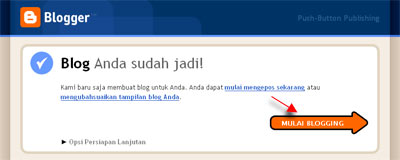
    6. Akan ada tulisan “Blog Anda Sudah Jadi!”.lanjutkan dengan klik tombol MULAI BLOGGING.mulai blogging
    7. Setelah masuk post editor, silahkan isi apa saja ( disarankan untuk langsung mengisi posting, biasanya jika tidak langsung posting akan terjaring robot anti spam milik blogger, dan blog anda akan di lock). Contoh : hello world. Klik Tombol PRATINJAU untuk melihat tampilan yang nanti akan muncul di blog, klik tombol TERBITKAN ENTRI jika posting anda mau dipublikasikan ke publik.
    8. Klik “Lihat Entri” untuk melihat blog anda. Berikut contoh tampilan blog yang tadi di buat.
    9. Selesai.
    Untuk tahap awal, blog anda sudah jadi dan bisa diakses dimana saja. Untuk pembahasan lebih dalam tentang bagaimana blogging dengan blogger, akan di bahas pada posting berikutnya.
    Label: About Blog

    Memasang Widget Follow Tersembunyi

    Follow...follow...mungkin tak asing lagi kata-kata ini bagi sobat-sobat blogger, tapi trik yang satu ini mungkin masih jarang ditemukan...hohoho..mungkin yaa...

    Baiklaah...kali ini akan saya share bagaimana cara membuat widget follower melayang dengan mode show/hide. Postingan ini merupakan permintaan dari beberepa sobat blogger (hehehe..sebenarnya saya sudah berniat memposting sebelumnya).

    Trik ini merupakan pengembangan dari Script untuk membuat bUKU TAMU TERSEMBUNYI, hehe..,,yasudahlah yang penting Follownya bisa show/hide. Mau tau caranya?? mari ikuti langka langkah berikut :


    1. Pastinya login Blogger terlebih dahulu
    2. Masuk ke Perancangan>>Elemen Laman
    3. Tambahkan Gadget Html/Java Script
    4. Copas kode berikut :


    <style type="text/css">
    #fl{
    position:fixed;
    left:150px;
    z-index:+1000;
    }
    * html #fl{position:relative;}
    .flcontent{
    float:left;
    border:2px solid #676767;
    background:url(https://blogger.googleusercontent.com/img/b/R29vZ2xl/AVvXsEhph4xA3o-MNpLPOpudeEwswpMVXmleHPnn4nL0G10MZJzyjo9K6yTIi8fFNH6_JWrUeWj5KxYwPd4ENEpmqL7J_04JIxlebS3QXqmJCgBc1l4700OyzTqnuf7gGaQlErOOYoR_yyIYEWne/)#000000 repeat-x bottom center scroll;
    -moz-border-radius-topleft:15px;
    -moz-border-radius-topright:15px;
    -moz-border-radius-bottomleft:15px;
    -moz-border-radius-bottomright:15px;
    padding:10px;
    }
    </style>
    <script type="text/javascript">
    function showHideFL(){
    var fl = document.getElementById("fl");
    var w = fl.offsetWidth;
    fl.opened ? moveFL(0, -100-w) : moveFL(20-w, 0);
    fl.opened = !fl.opened;
    }
    function moveFL(x0, xf){
    var fl = document.getElementById("fl");
    var dx = Math.abs(x0-xf) > 25 ? 35 : 1;
    var dir = xf>x0 ? 1 : -1;
    var x = x0 + dx * dir;
    fl.style.bottom = x.toString() + "px";
    if(x0!=xf){setTimeout("moveFL("+x+", "+xf+")", 10);}
    }
    </script>
    <div id="fl">
    <div class="fltab" onclick="showHideFL()"> </div>
    <div class="flcontent">


    Kode Widget Follow Disini


    Eits..jangan disave dulu, mari lanjut ke langkah selanjutnya

    6. untuk mengambil kode widget follownya silahkan masuk ke link ini [http://www.google.com/friendconnect]

    7. Lihat Gambar dibawah


    -[1] Pilih blog sobat yang akan dipasang widget follownya
    -[2] Klik "Tambahkan gadget anggota"
    -[3] Silahkan diatur ukuran, warna  dll nya..
    -[4] Klik "Buat kode"
    -[5] Silahkan Copy kodenya, dan ikuti langkah selanjutnya

    8. Paste kode Widget Follow tadi pada kode nomor 4 (*Gantikan kode yang berwarna merah dengan kode Widget Follow yang sudah dicopy tadi)

    9. Save..
    hohoho...ternyata tidak cukup sampai disini, masih ada 1km perjalanan lagi

    10. Untuk memasang tombol Navigasinya, silahkan masuk ke :
    Perancangan>>Edit HTML.

    11. Cari kode <body> dan paste code brikut tepat diatas kode <body>

    <a href='javascript:showHideFL()' style='display:scroll;position: fixed; bottom:5px;left:5px;' title='Follow'><img src='https://blogger.googleusercontent.com/img/b/R29vZ2xl/AVvXsEh7nJ2rr09bmAiF90X4Tby4QPvEE2REuoekCvaYMktCWXtnFzBUcT8F2HY4YItZrJ8Cs4w-WuYGRacPG9MPwX_qyzbE_LPKofYpscC2TwmVU6wgdevfcXK-ImEPUYSIQqNwaihPo8oOlEUT/'/></a>
    12. Simpan template
    lihat hasilnya... "Semoga Berhasil"

    Sumber : ridho
    Label: About Blog

    Membuat Gambar Bergerak Di Pojok Halaman Blog

    kali ini saya akan berbagi tips membuat gambar dipojok halaman tujuan saya memposting ini dari permintaan teman saya ,jadi saya akan posting tentang cara Membuat Gambar Bergerak Di Pojok Halaman. contohnya bisa dilihat di blog inidi pojok kiri kanan ada sanji dan zoro sedang bertarung.
    Gambar ini bisa anda letakkan di salah satu pojok di halaman blog anda.
    Anda bisa meletakkannya di kiri atas, kiri bawah, kanan atas ataupun kanan bawah
    Bagaimana caranya..?
    Silahkan ikuti langkah-langkah berikut ini.


    1. Pertama-tama silahkan cari dulu icon yang cocok dengan selera anda di sini [ gifs ]
    2. Setelah ketemu gambar yang anda inginkan, silahkan di copy alamat URL nya
    3. Masuk ke Dasbor
    4. Klik Tata Letak
    5. Klik Edit HTML
    6. Klik kotak kecil Expand Template Widget
    7. Silahkan cari di dalam template anda kode ]]></b:skin>
    8. Persis sebelum kode tersebut, copy pastekan script berikut ini

    #trik_pojok {
    position:fixed;_position:absolute;bottom:0px; left:0px;
    clip:inherit;
    _top:expression(document.documentElement.scrollTop+
    document.documentElement.clientHeight-this.clientHeight);
    _left:expression(document.documentElement.scrollLeft+
    document.documentElement.clientWidth - offsetWidth); }

    9. Text yang berwarna merah adalah menunjukkan posisi penempatan dari gambar tersebut
    10. Silahkan anda ganti sesuai keinginan anda, (kiri=left, kanan=right, atas=top, bawah=bottom)
    11. Berikutnya cari lagi di dalam template anda kode </body>
    12. Persis sebelum kode tersebut, copypastekan script berikut ini

    <div id="trik_pojok">
    <a href="http://sultan-emoticons.blogspot.com">
    <img src="url link gambar anda" border="0" /></a>
    </div>

    13. Silahkan ganti http://sultan-emoticons.blogspot.com dengan alamat blog anda
    14. Ganti juga url link gambar anda dengan alamat URL gambar pilihan anda, yang telah anda copy (lihat langkah no. 2)
    15. Cara mendapatkan URLnya, silahkan anda klik kanan pada gambar yang anda inginkan, kemudian klik Properties, kemudian copy alamat URL yang ditampilkan pada baris Location
    16. Klik Pratinjau untuk melihat hasil kerja anda
    17. Jika sudah sesuai dengan keinginan anda, klik Simpan Template
    18. Selesai


    mudah bukan??? selamat mencoba
    Label: About Blog

    Membuat Pesan Selamat Datang Di Blog

    udahlah jangan banyak bacot langsung aja ..


      1. login ke blogger >Klik rancangan 
      2. klik tambah gadget 
      3. Klik HTML/JavaScript
    masukkan script ini :


    <script quality='high' type='text/javascript'>
    var name = prompt("selamat datang di blog ane nama kamu siapa???", "isi nama kamu disini ");
    alert("waaahh nama yang bagus Salam kenal ya "+name)
    //</script>

     ganti yang bewarna merah dengan pesan sobat !!!

    Sumber : ridho
    Label: About Blog

    Tips Membuat gambar Berjatuhan (falling snow effect)

    Tips Membuat gambar Berjatuhan ini memiliki kelebihan dimana kita dapat mengubah gambar untuk falling effect-nya sesuai yang kita inginkan. Kita juga dapat mengatur tingkat kecepatan dan banyaknya gambar yang jatuh (falling snow) sesuai yang kita mau
    ika sobat blogger tertarik untuk membuat falling snow ini, kamu bisa mengikuti langkah-langkah berikut:

    * Login ke akun blogger kamu.
    * Dari halaman Dashboard, pilih Tata Letak lalu pilih Edit HTML.
    * Kopikan script di bawah ini dan letakkan (paste) di bawah kode <head> (yang letaknya di awal-awal script template blog).


    <script language='JavaScript'>
    var no = 7;
    var speed = 5;
    var snowflake = "http://i634.photobucket.com/albums/uu66/oktri_2009/kampret.gif";
    </script>
    <script language='JavaScript' src='http://sites.google.com/site/ruangsc/enes/fallinsnow.js'/>

    * Kamu bisa mengganti gambar yang jatuh (var snowflake) dengan gambar yang kamu inginkan. Kamu juga bisa mengatur banyaknya gambar (var no) dan tingkat kecepatan (var speed) sesuai keinginan kamu.
    * Lakukan Pratinjau (Preview) sebelum menyimpan template kamu.
    * Jika sudah OK. Save template kamu dan ucapkan Alhamdulillah...


    Nah, mudah sekali kan? , selamat mencoba...


    Sumber : ridho
    Label: About Blog
    d4rk-r3dr0ckblogger Indonesia

    PERHATIAN !!

    silahkan di follow blog kuhh... nanti aku follow balik... tanpa membedakan sesama blogger

    Blog ini Masih Aktif... jadi jangan beranggapan blog ini udah mati...

    D4rk-r3dr0ck
    Follow